使用Android Studio真机调试分析闪退原因
软件在真机上Crash后, 我们往往不能直接得到错误日志, 因此通常需要借助第三方工具来实现对日志的抓取和分析. 本文记录一次Unity游戏在安卓环境下频繁闪退的Debug过程, 使用Android Studio 2025.1.4.8进行日志抓取.
手机端
准备能复现问题的手机, 进入开发者模式以进行调试. 不同手机品牌进入开发者模式的方式可能不同 (大体上都是类似的步骤, 只是菜单和选项名称有差异), 可以百度一下. 本文以我手里的小米15做演示.
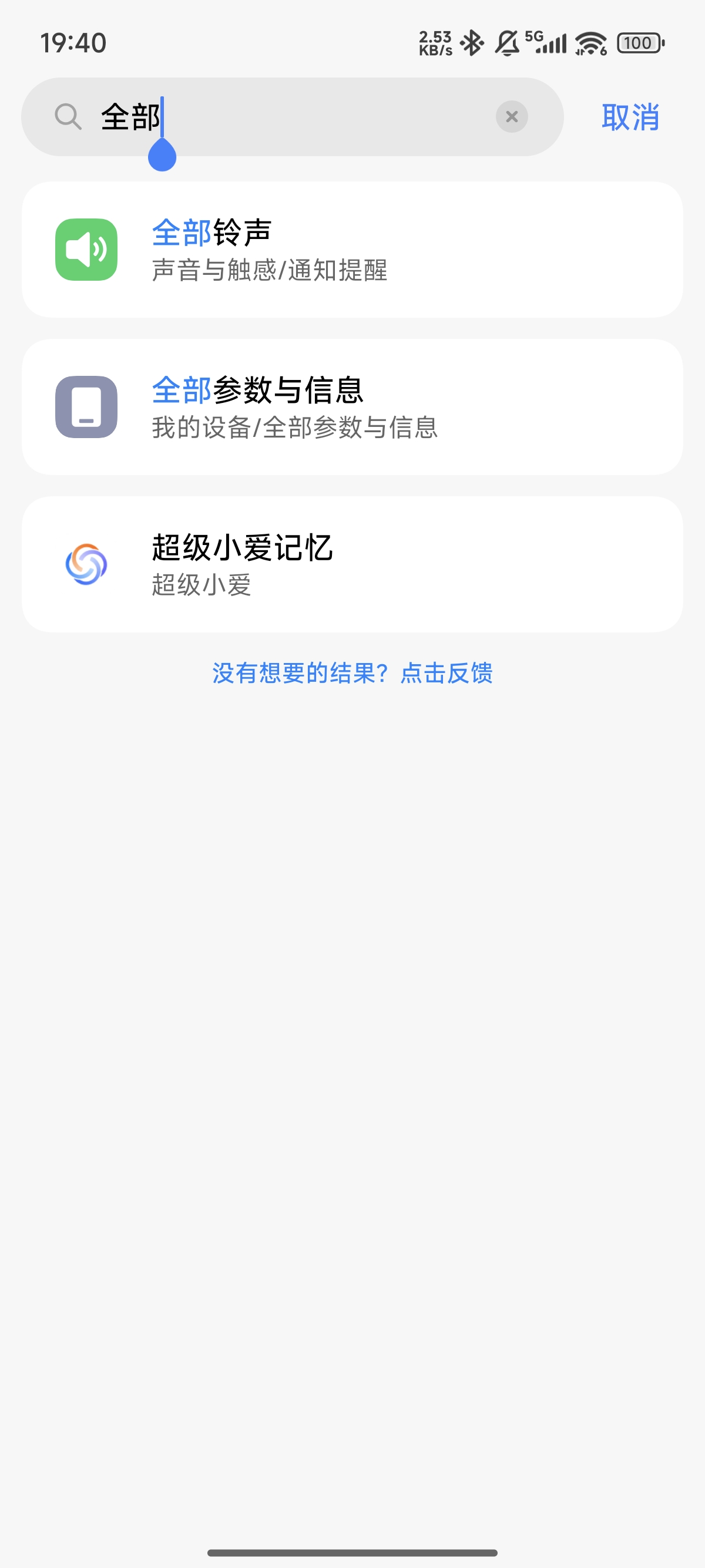
打开设置, 在搜索栏里搜索”全部参数与信息” (或者从”关于本机” 等界面点进来, 随意), 进入详情界面:
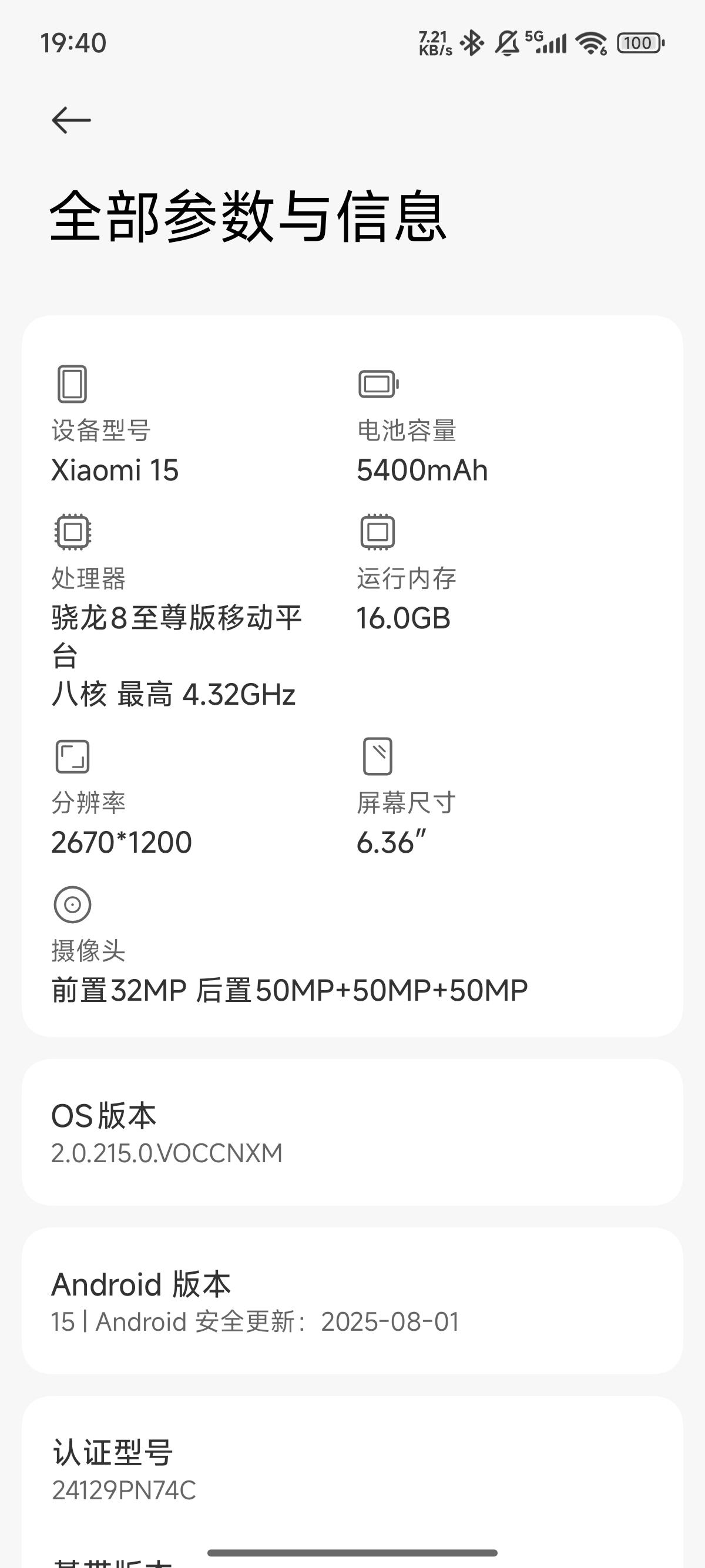
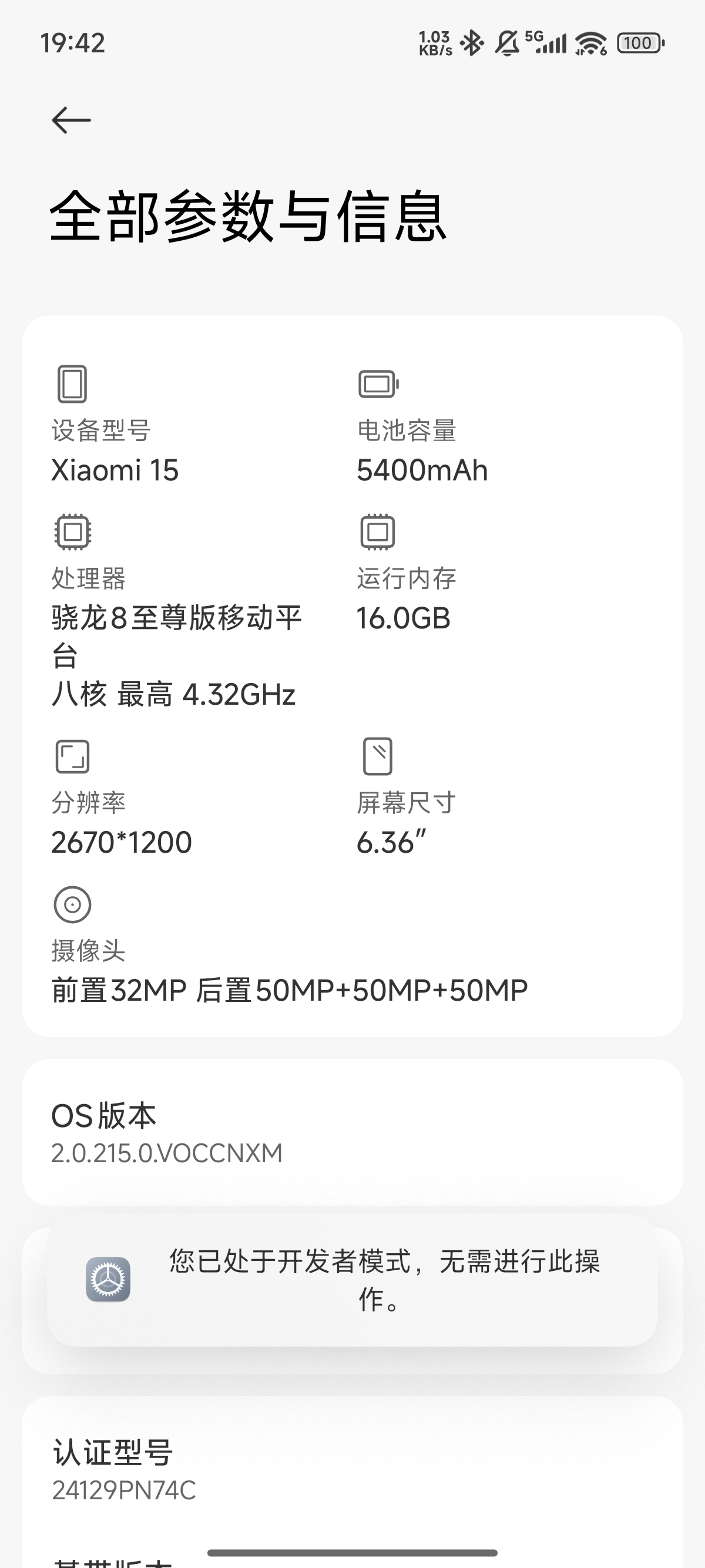
连续点击五次系统版本号 (我的手机上是”OS版本”), 直到弹出”你已经处于开发者模式” 或类似的讯息:
打开手机的USB调试:
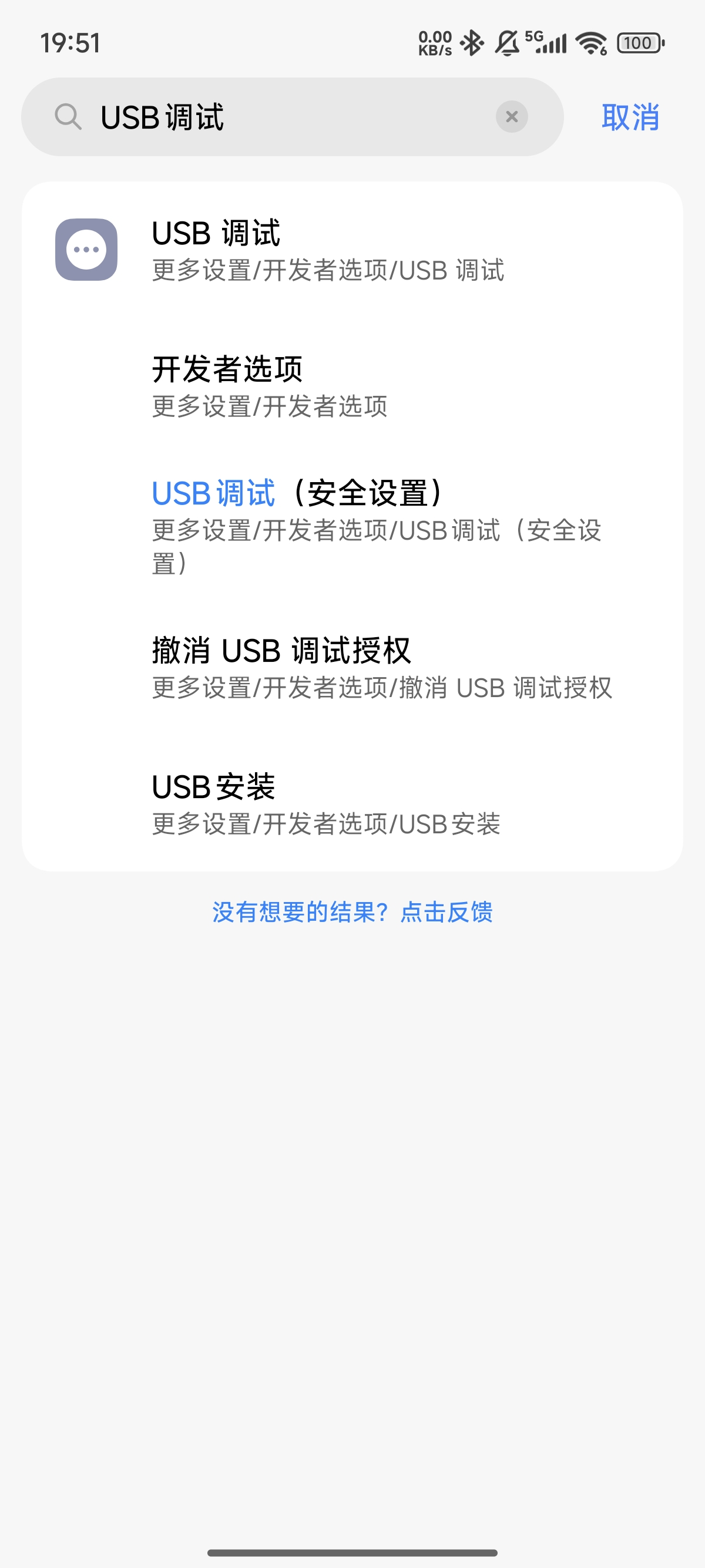
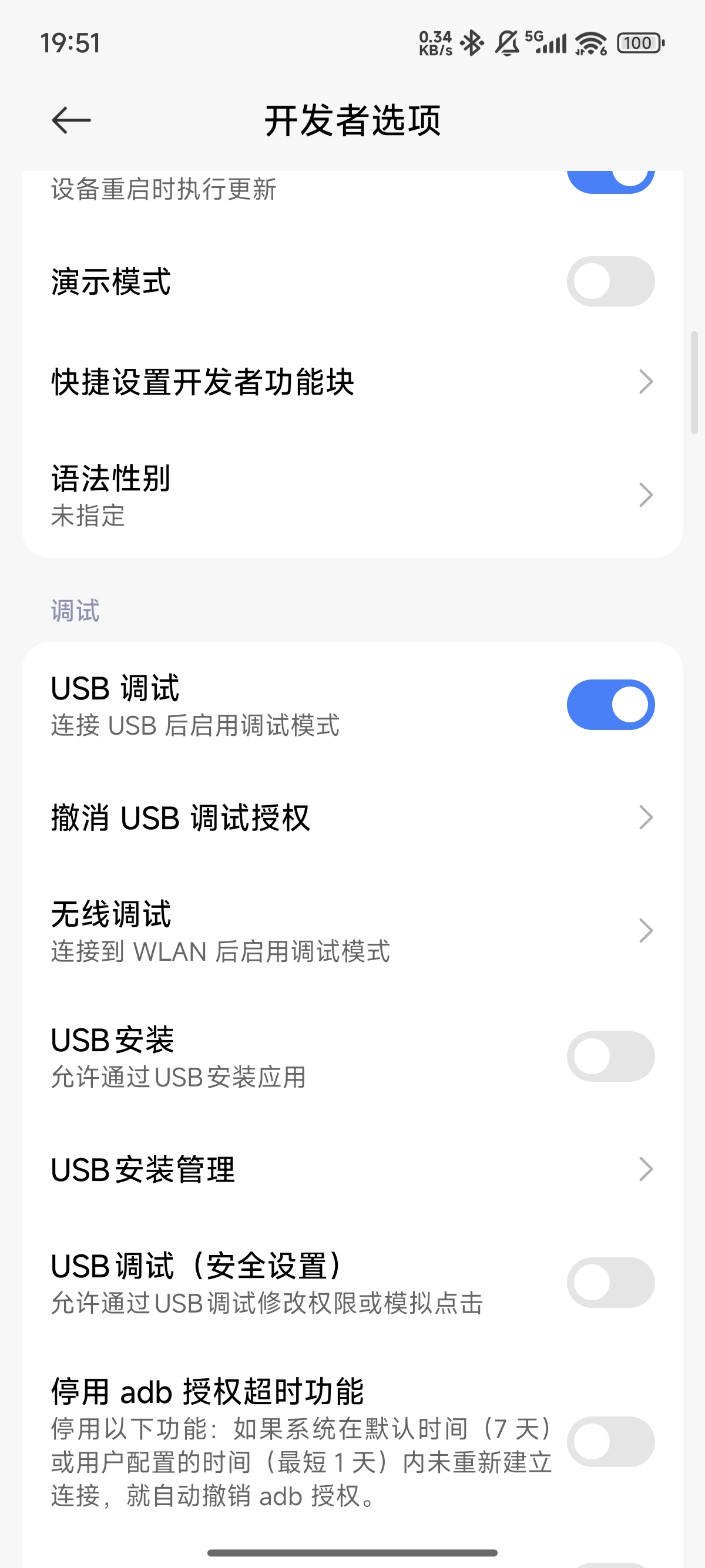
USB调试是比较敏感的权限, 部分比较新的手机可能会弹窗警告. 如果你信任用于调试的设备, 可以全选同意, 调试完成后关闭USB调试即可.
至此, 手机端的准备工作已经完成.
PC端
下载并安装Android Studio: 直接在官网下载 下载 Android Studio 和应用工具 - Android 开发者 | Android Developers
初次启动时AS应该会让你创建一个项目, 如下图所示. 我们本次的目的只是抓取日志, 并不需要运行AS中的项目, 所以选择第一项 “空项目” 即可. 理论上随便选一个其它的也没有什么影响, 我们只要进入AS的主界面即可.
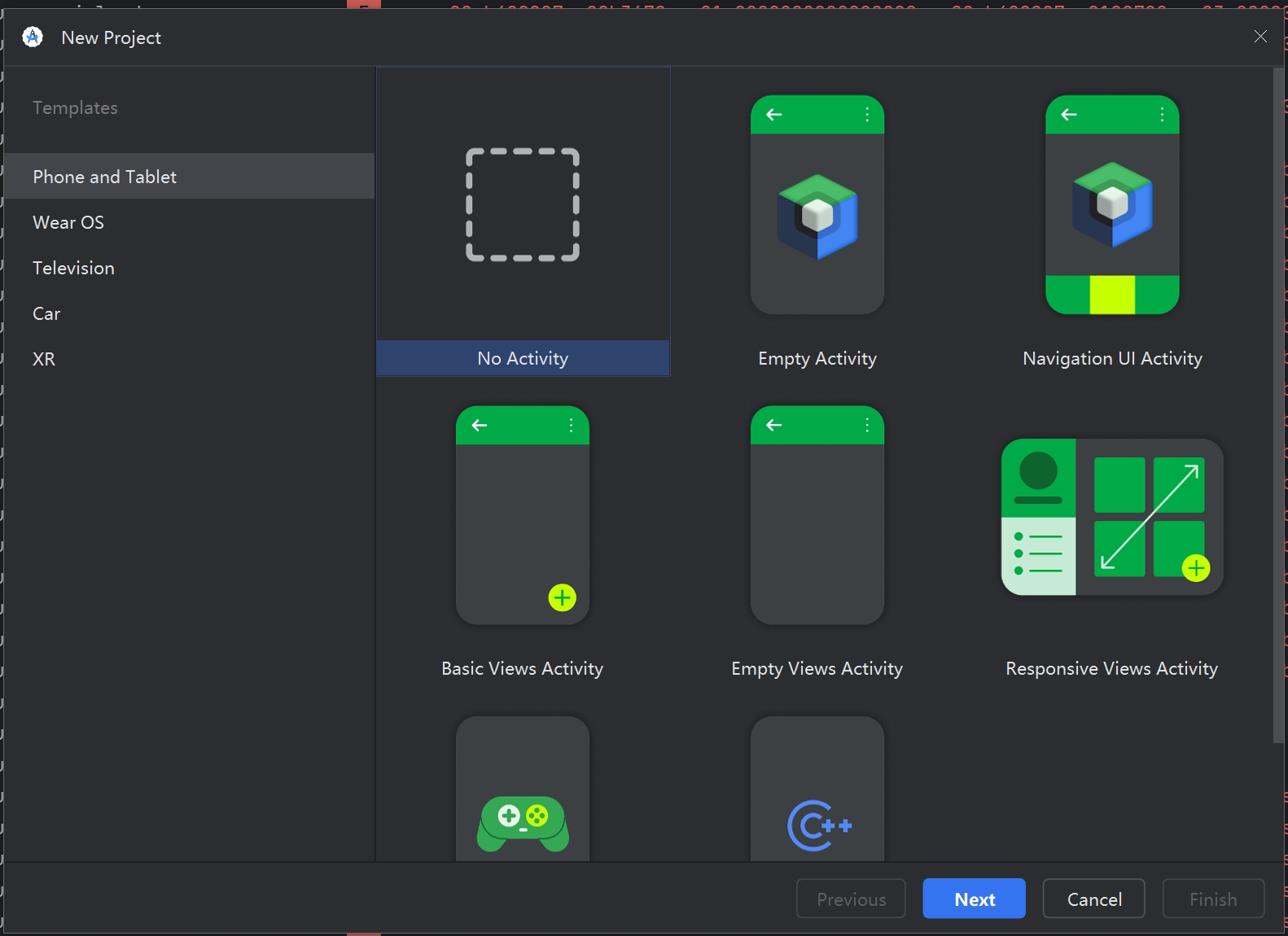
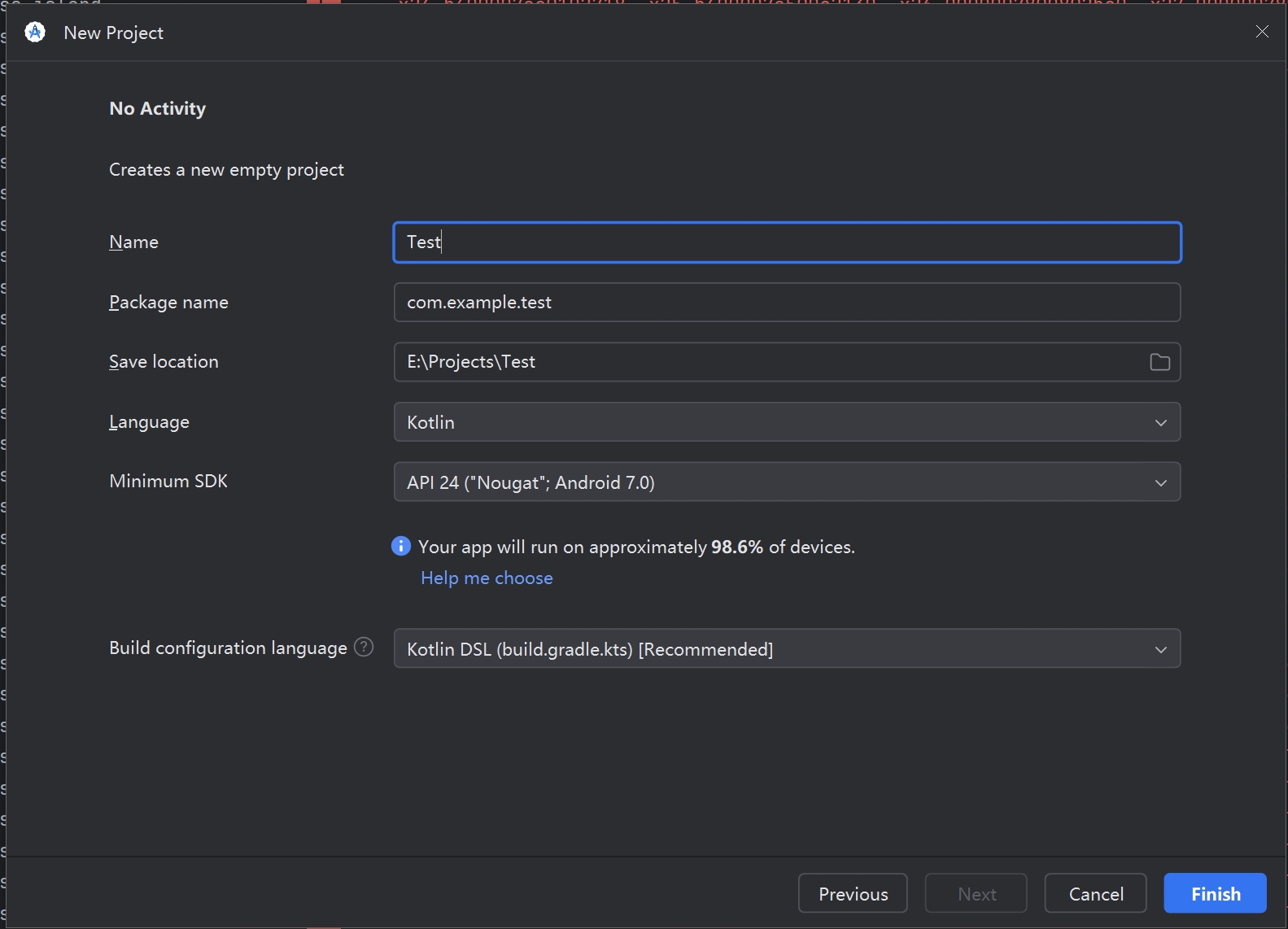
项目名称什么的随便填填, 我们只是需要一个空项目用于测试而已
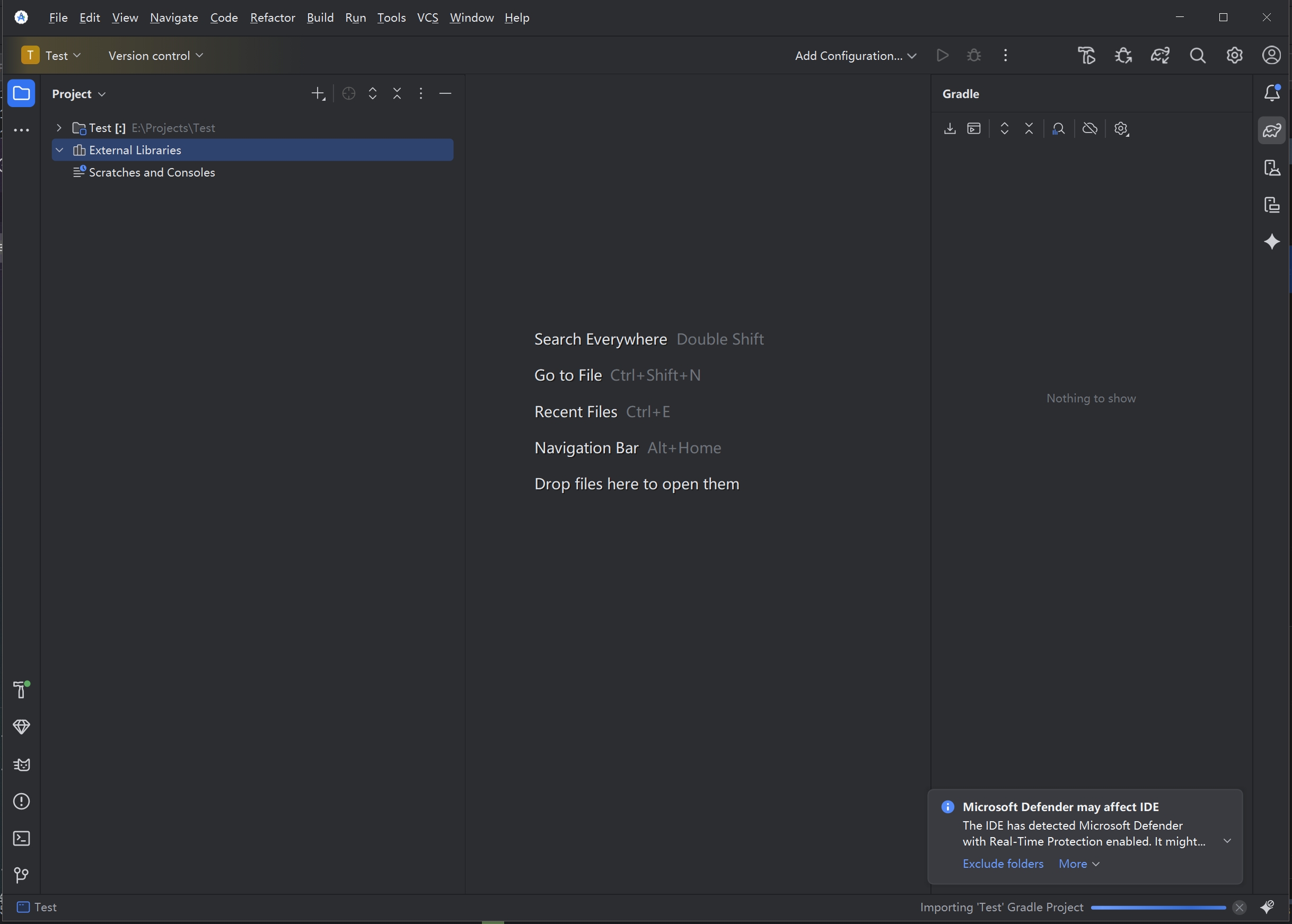
AS主界面如下图所示:
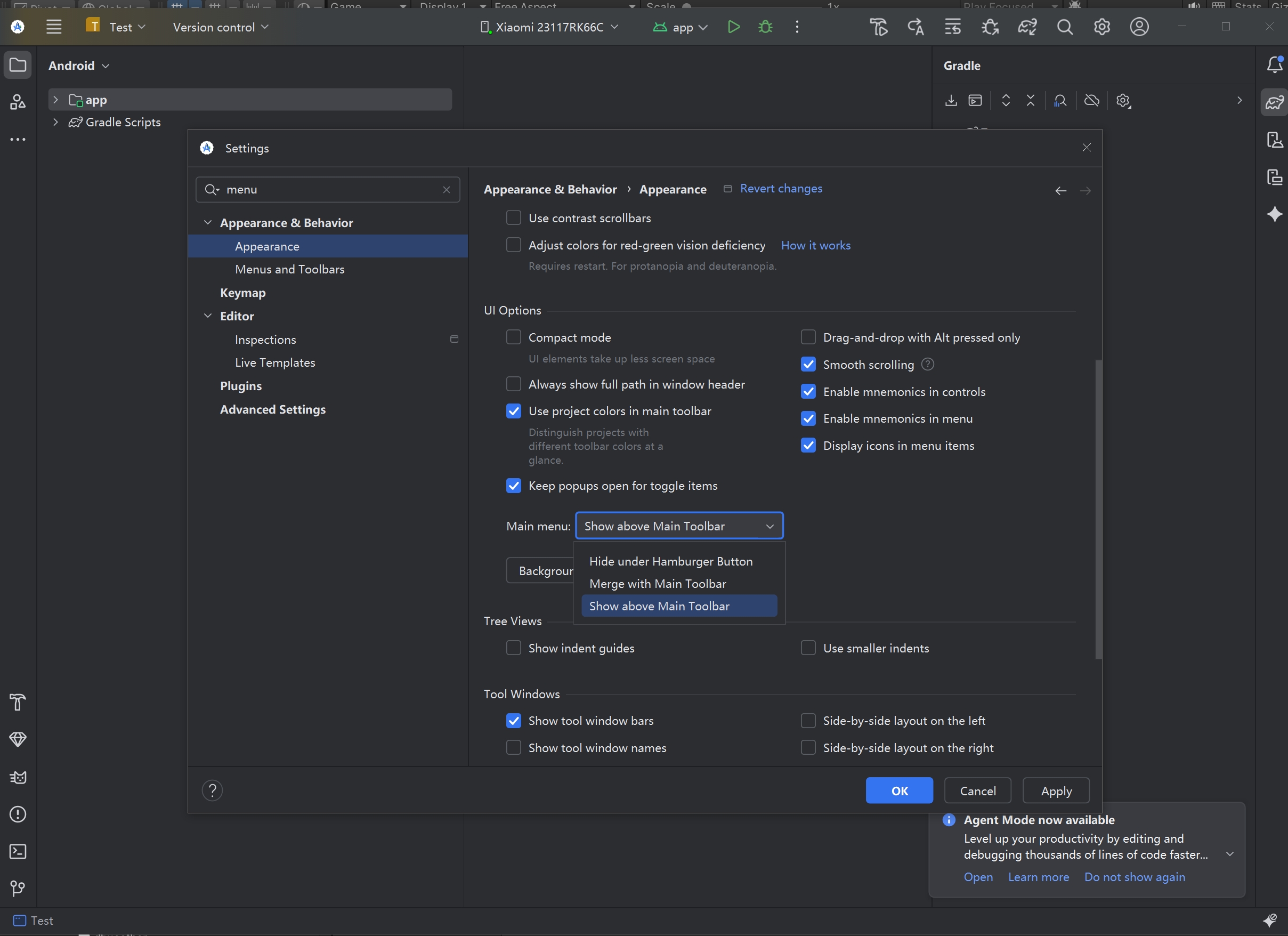
新版本的AS很莫名其妙的把顶上的菜单栏默认隐藏了, 如果你看不到顶部菜单栏, 先按Ctrl+Alt+S调出设置界面, 然后搜menu, 把如下所示的”Main Menu”选项设为”Show above Main ToolBar”即可.
接下来安装用于USB调试的插件. 按Ctrl+Alt+S打开设置界面, 搜索”Android SDK”, 并选中右侧选项中的”SDK Tools”:
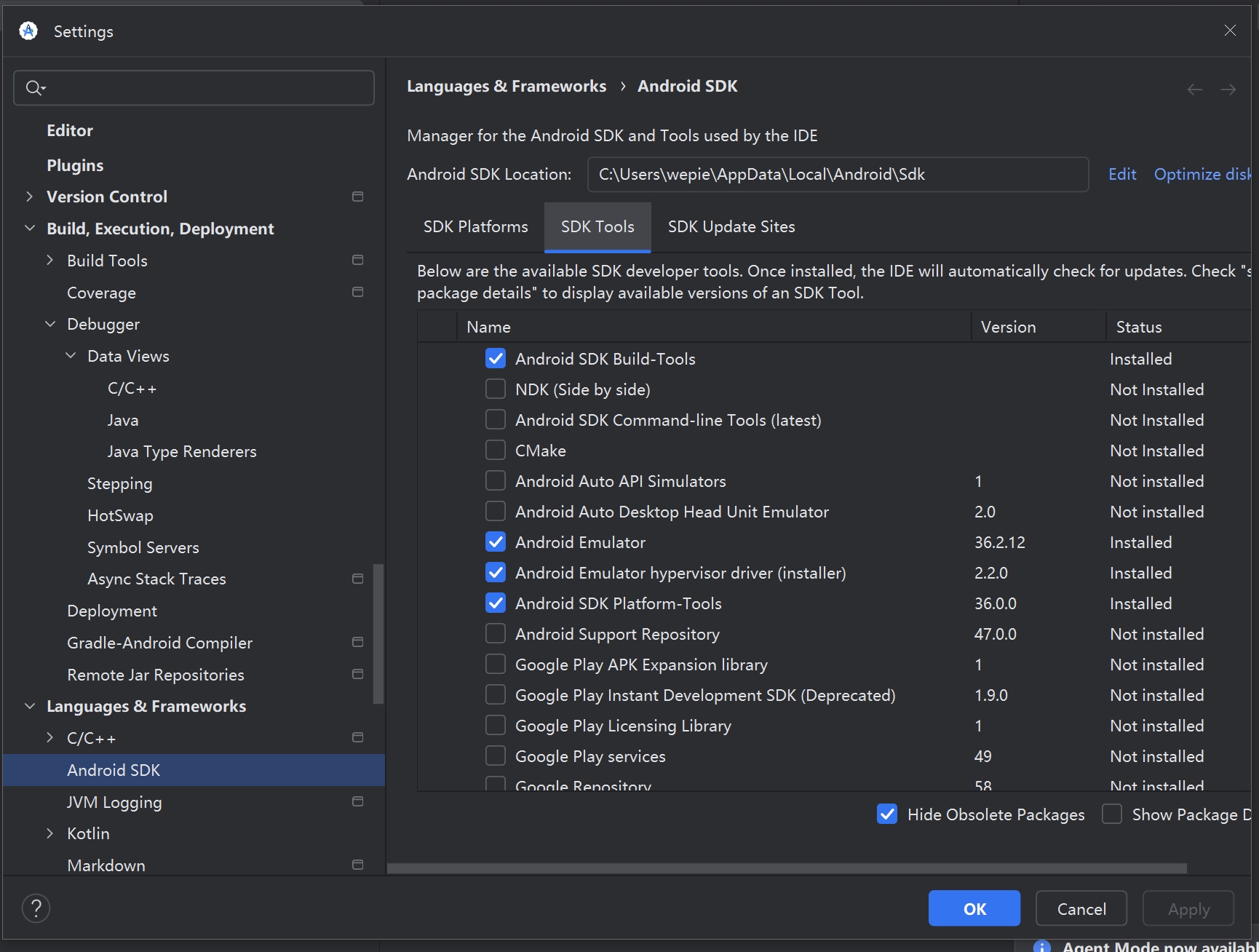
不同版本的Android Studio这里似乎有区别, 一些老版本的”Android SDK”选项位于”Appearance & Behaviour/System Settings” 分类下, 和图示旅游不同. 还是直接搜索比较方便快捷.
在列表中选择”Google USB Driver”这个选项, 点击右下角的”Apply”按钮安装.

安装会花费一定的时间, 耐心等待即可.
日志抓取
至此准备工作就全部完成了. 用一根支持数据传输的USB线缆连接刚才操作过的手机和电脑, 如果你的手机在连接电脑时弹窗, 选择”允许传输数据”和”信任该设备”等选项.
此时如果你的操作无误, AS的屏幕顶端应该显示类似的信息:

可以看到自己设备的名称了.
在菜单栏的View-Tool Windows下选择Logcat, 这是新版AS自带的日志处理工具:
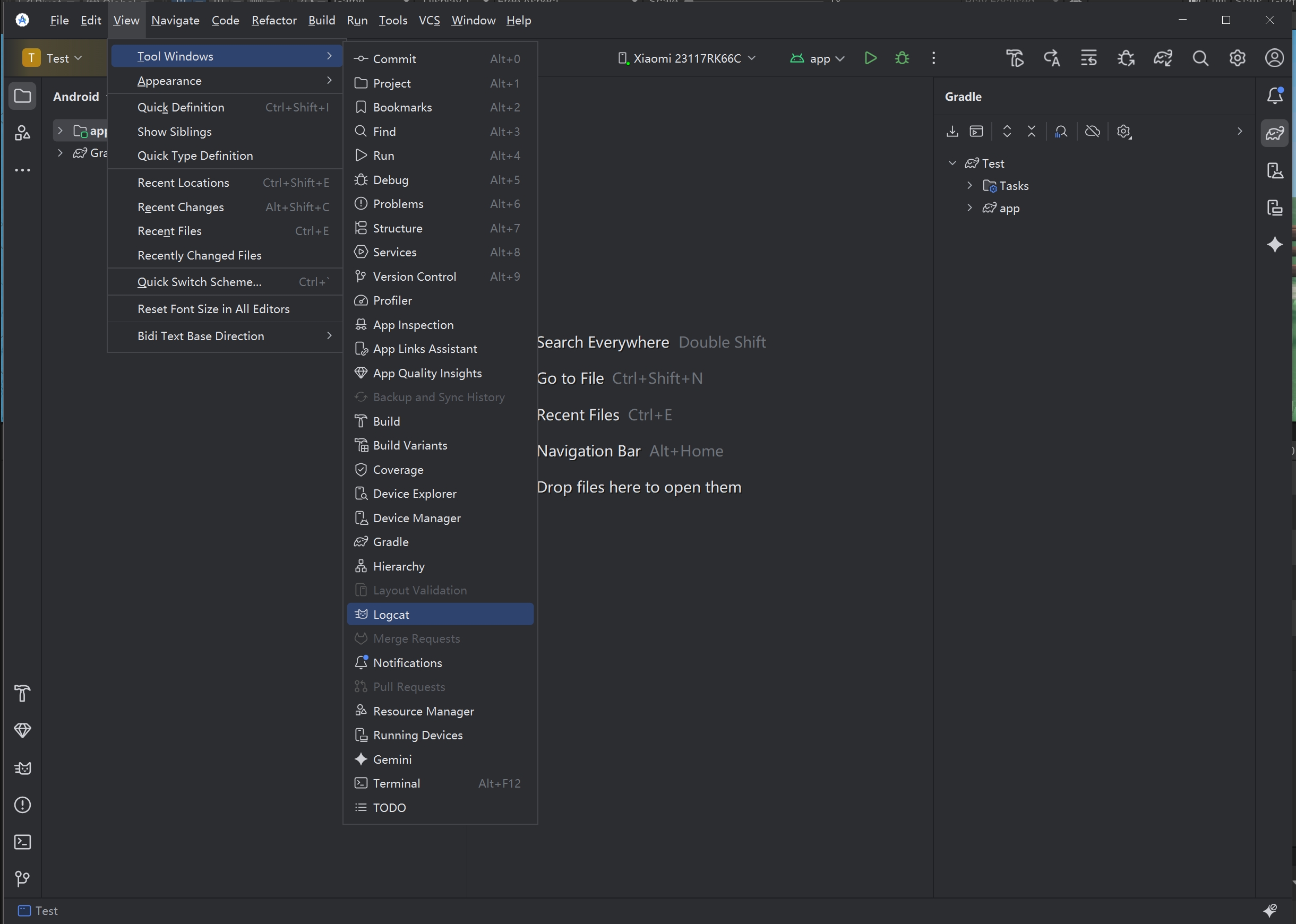
Logcat窗口大约如下所示: 如果你的设备已经连接, 可能会疯狂的弹出各种日志. 此时可以在上面的筛选框中进行筛选. 通常, 对特定应用程序的Debug可以直接使用应用程序的包名, 如com.tencent.wechat等.
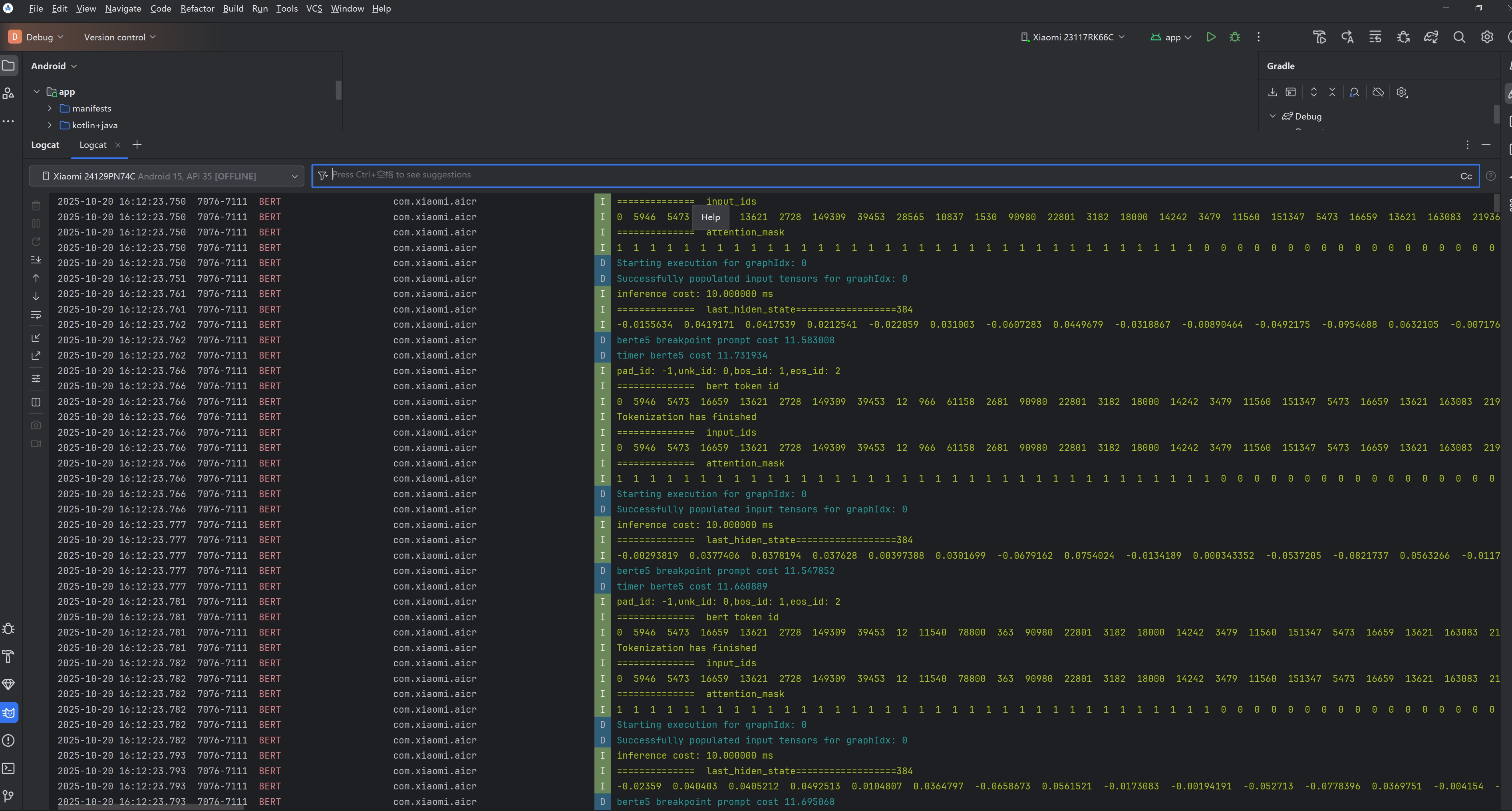
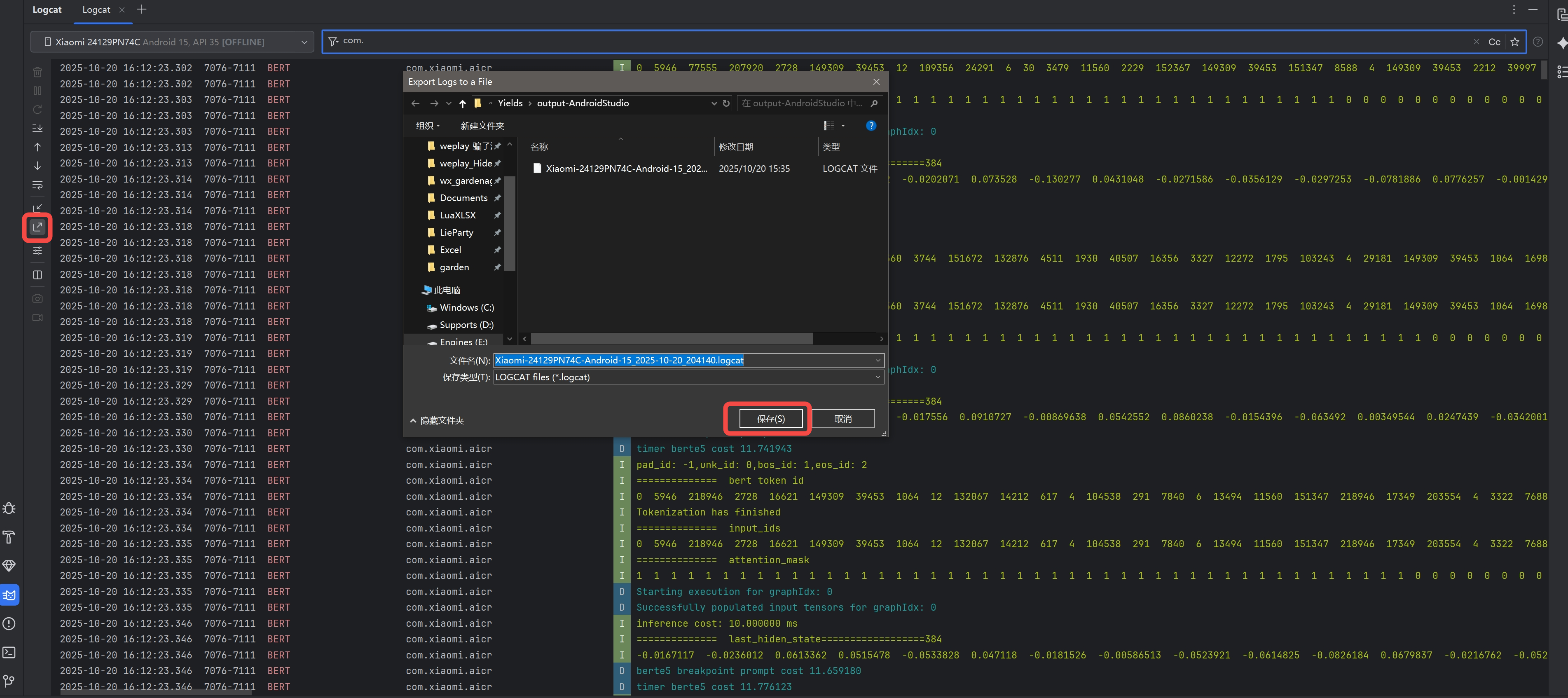
此时可以运行问题程序了. 一般来说, 日志会包含程序自己的日志和相关的系统日志, Crash级别的事件都会被记录. 在定位到关键信息后, 可以点击Logcat窗口左侧的按钮导出日志, 方便后续分析和查看.